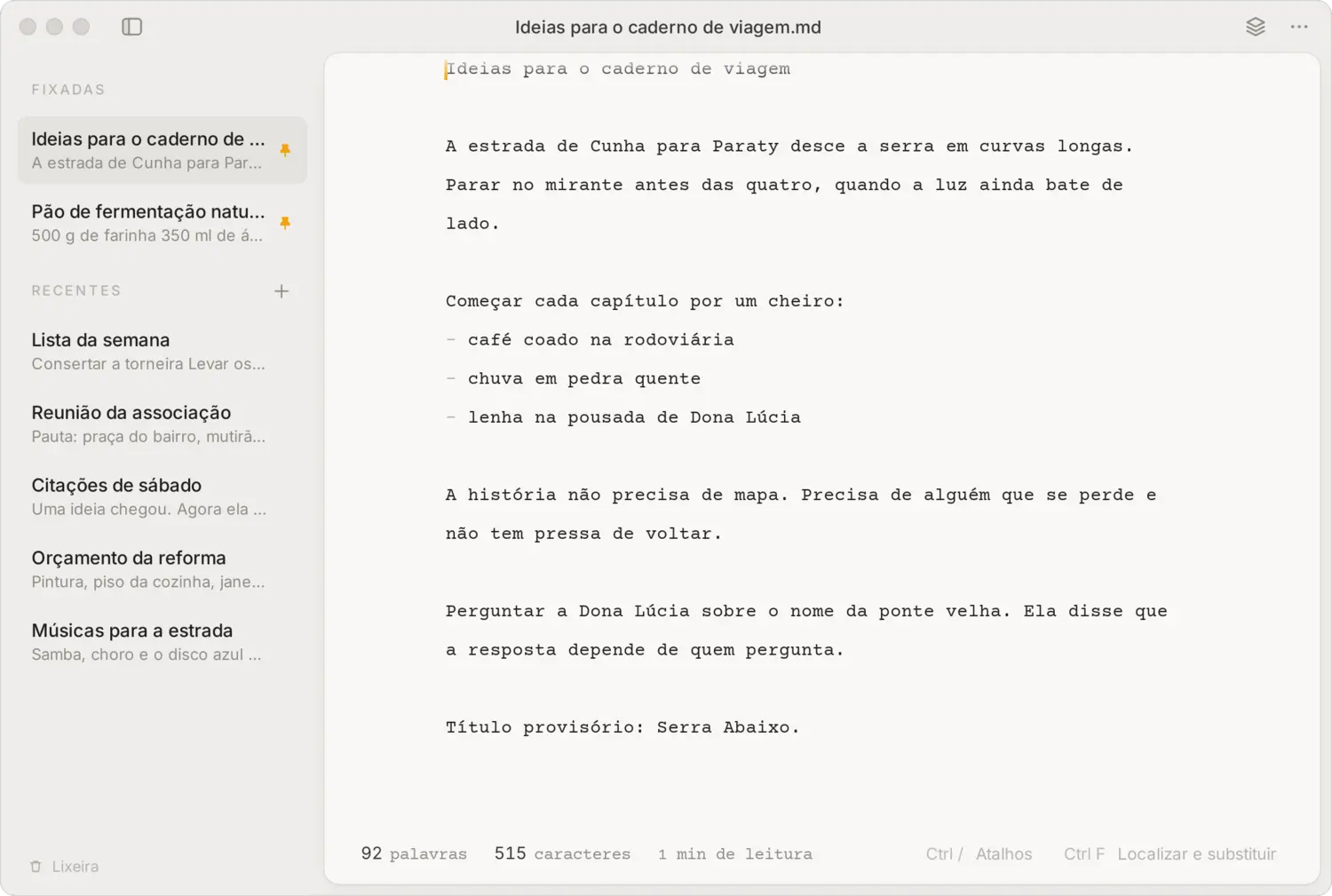
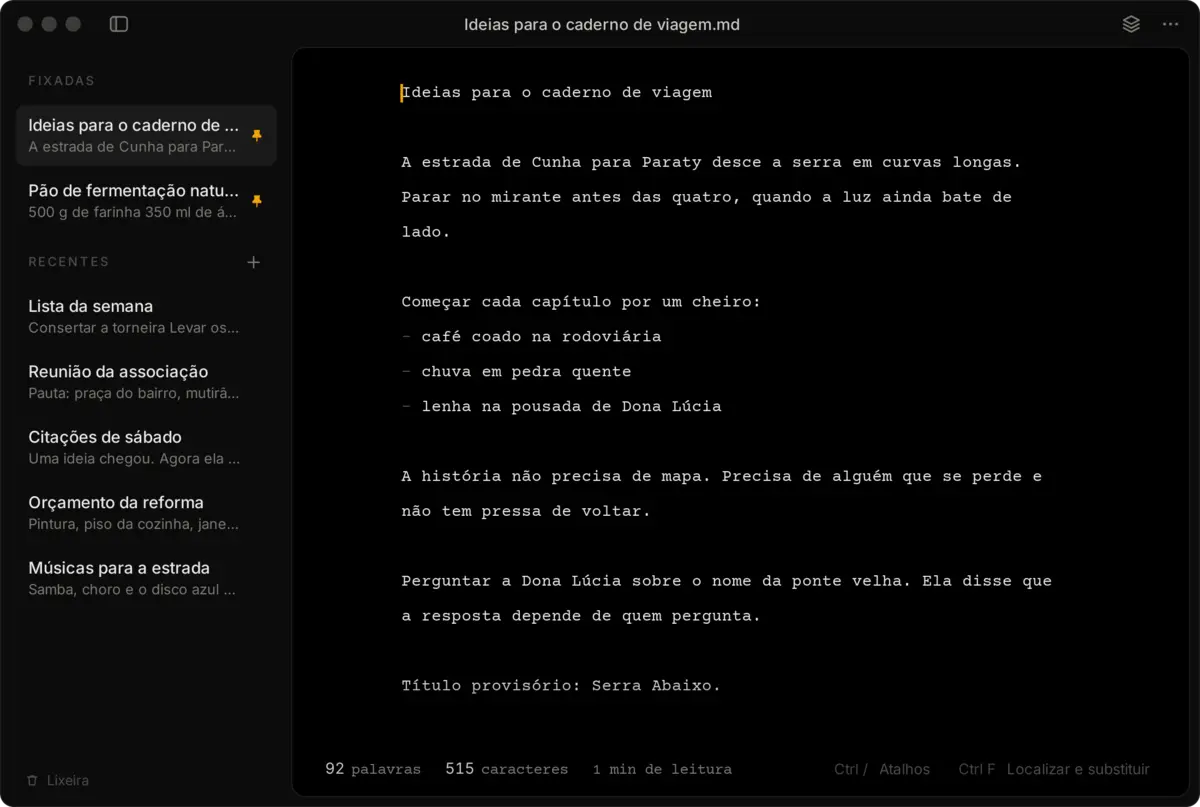
Um papel claro, letra de máquina de escrever e um cursor âmbar. O LumeNotes salva enquanto você digita, então nada se perde se a janela fechar no meio da frase.
Cada nota existe no banco notas.db e também como um arquivo .md comum. Se um dia você quiser sair, é só levar a pasta. Ela abre como cofre no Obsidian e os arquivos entram no Notion pelo importador de Markdown.
~/Documentos/LumeNotes/
├── notas.db   banco SQLite
└── Notas/     uma cópia .md de cada nota, atualizada enquanto você digita
O que ele faz
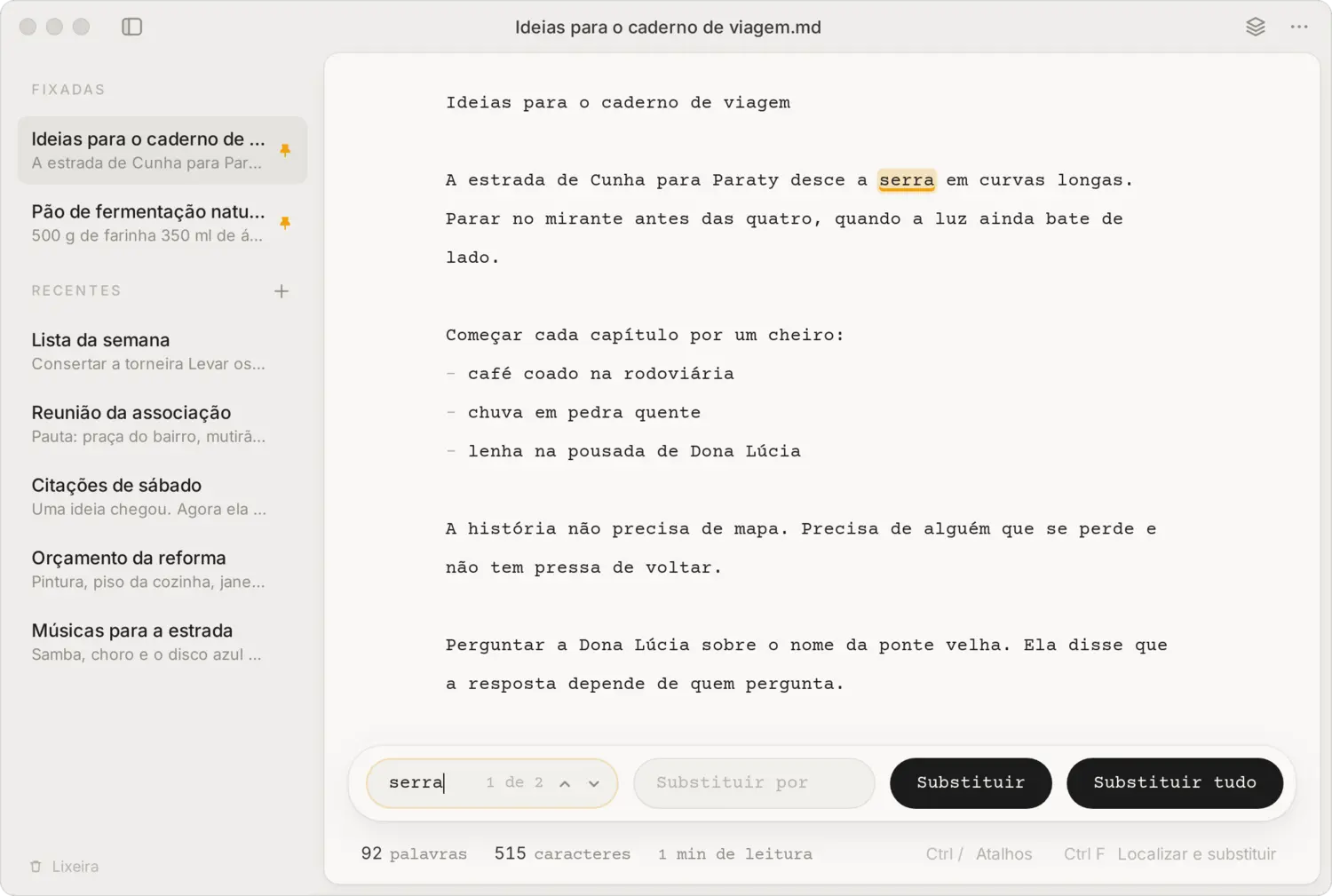
Localizar e substituir
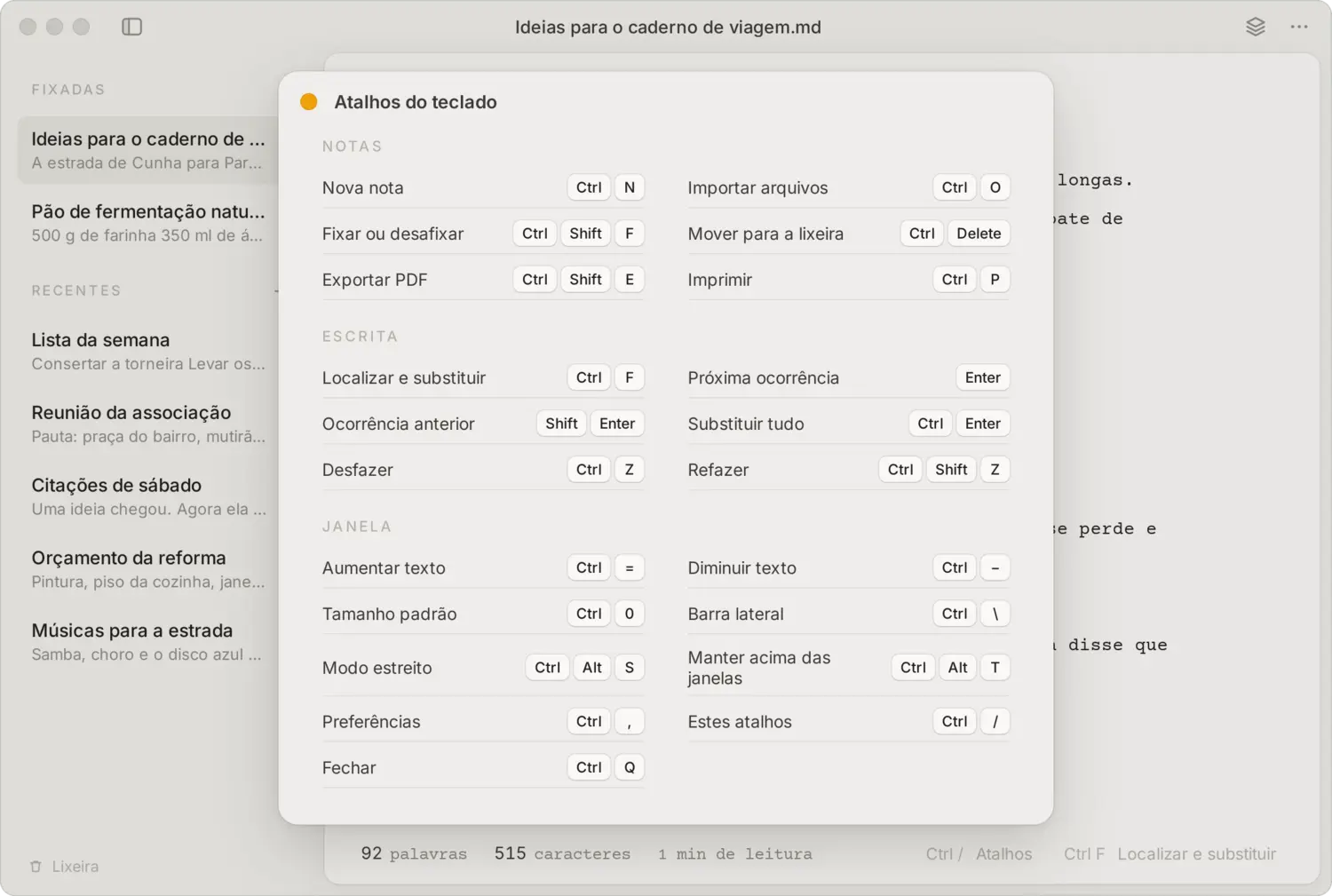
Ctrl F realça enquanto você digita e mostra um contador como “1 de 3”. Substitua um por um ou todos de uma vez.
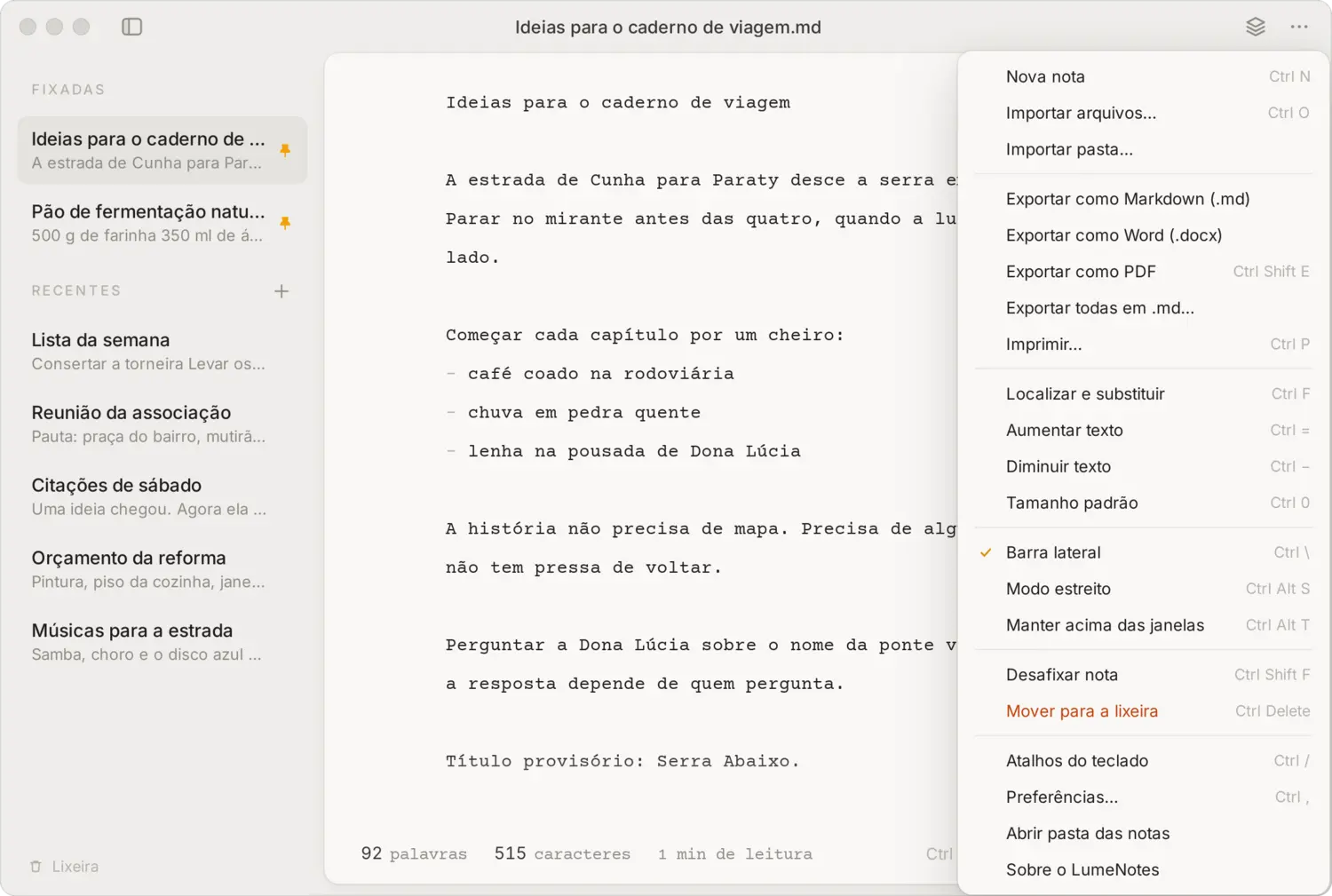
Entra e sai em qualquer formato
Arraste para a janela um .md, um .txt, uma pasta do Obsidian ou o .zip exportado do Notion. Para sair, exporte em Markdown, Word ou PDF.
Colar sem formatação, com aviso
Arraste uma nota para fora da janela e o .md fica onde você soltar
Lixeira com restaurar e apagar de vez
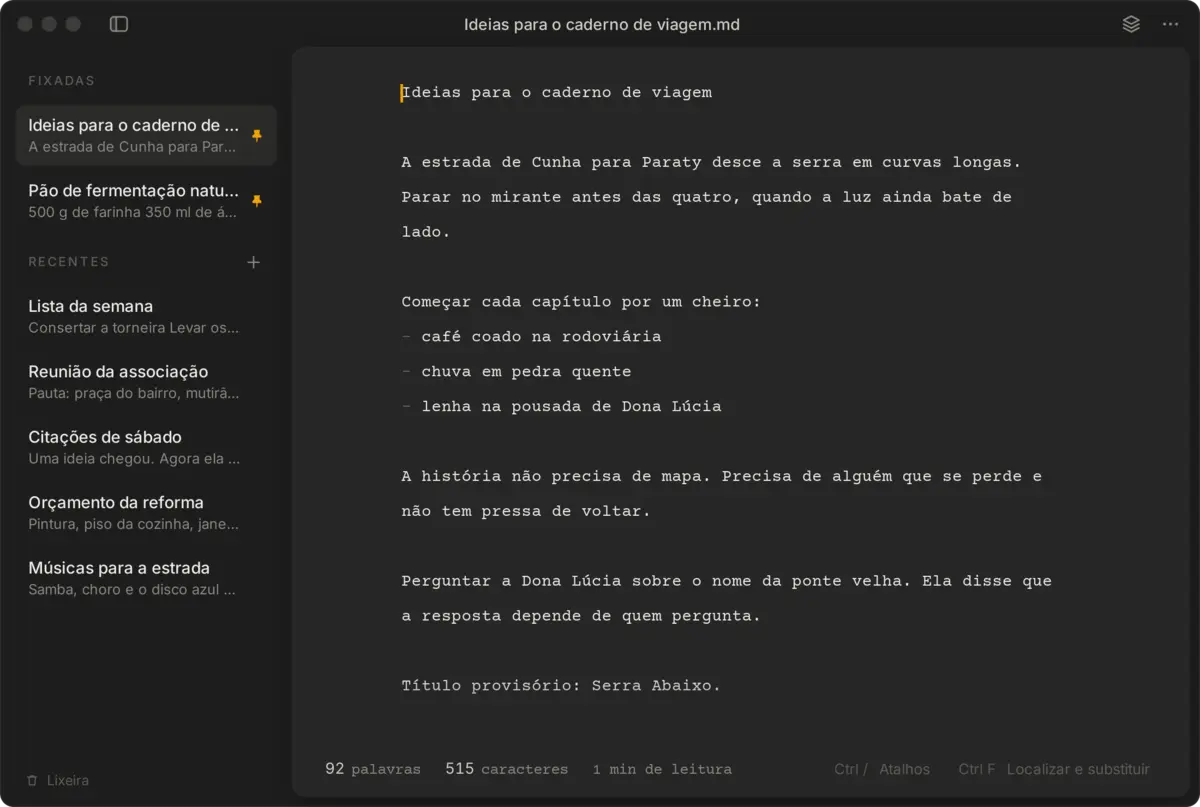
Quatro temas, seis fontes
Claro, Escuro, Preto para telas OLED e Auto, que acompanha o sistema. Courier Prime, IBM Plex Mono, JetBrains Mono, Inter e outras, de 11 a 24 pontos.
EscuroPreto
Modo estreito
Ctrl Alt S reduz a janela a uma coluna, boa para deixar ao lado de outro programa. Ctrl Alt T mantém o LumeNotes acima das outras janelas.
Contagem de palavras, caracteres e tempo de leitura, também da seleção
Corretor ortográfico que liga e desliga
Árabe e hebraico, cada parágrafo na sua direção
Tudo pelo teclado
Criar, fixar, exportar e mudar o tamanho do texto têm atalho. Ctrl / mostra a lista completa quando você esquecer.
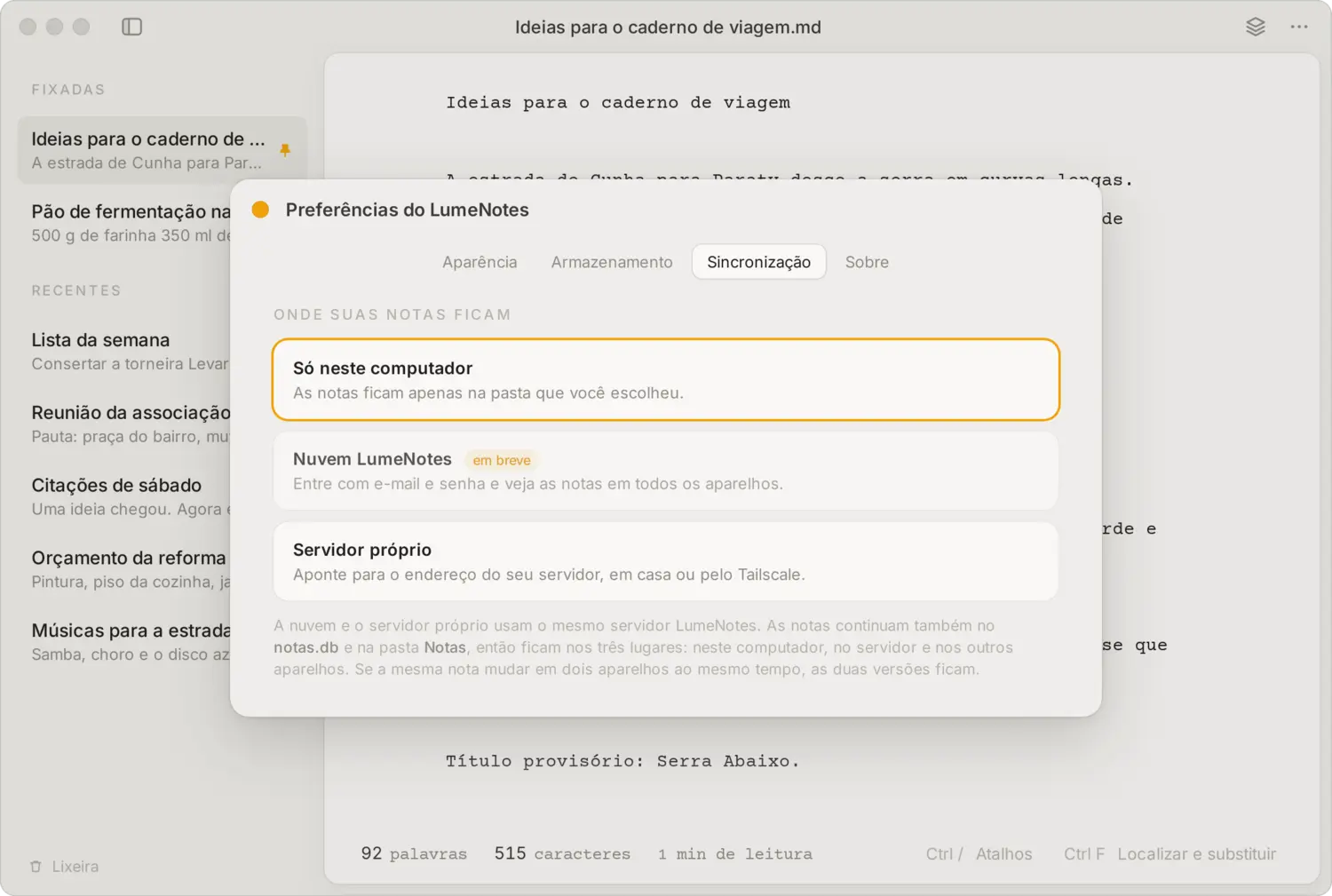
Sincronize sem entregar suas notas
Por padrão, tudo fica só no computador. Com o servidor próprio, as notas ficam no notas.db, na pasta Notas, no servidor e nos outros aparelhos da mesma conta.
Se a mesma nota mudar em dois aparelhos, a versão mais nova fica e a outra vira uma nota ao lado
Sem rede, tudo continua funcionando e o envio acontece quando a conexão volta
Pelo Tailscale, funciona de qualquer lugar sem abrir porta no roteador
Os dois arquivos
O primeiro basta para começar. O segundo só entra quando você quiser as mesmas notas em mais de um aparelho.
O aplicativo
lumenotes-instalador.sh
Instala ou atualiza o LumeNotes e o corretor em português. Mint, Ubuntu, Debian, Fedora, openSUSE, Arch e derivados.